http://hammerbchen.blogspot.com/2010/06/unreal-engine-udk-websites.html
☞ 詳閱全文 Read more...
2010年7月23日 星期五

2010年7月13日 星期二
動畫演技小心得
整理之前在鋪浪上隨寫的筆記
修飾動作的時候要先學會閱讀自己的影格,然後學會刪除多餘的影格!
學會閱讀影格真的滿重要的,可以讓動畫當中的關鍵影格更乾淨,避免過度瑣碎。
目前覺得Key動畫的順序,大致上還是追尋階層高的動畫先 Key。
然後重點戲份為第二選向。
以人物動畫而言,
1. 先調整中心
全身的中心(以人物來說大多是屁股),先決定好全身性的該怎麼動。會移動到哪裡?會旋轉到哪裡?以畫面位移量大的先調。
2. 重點戲份
雖然學長敎的時候他是先不管手的動畫,也就是跟隨運動的部位留在最後。但是在動畫筆記本AM Tips and Tricks II 中文翻譯 part9裡頭有提到一個“先不要做腳的動畫”這一點。我想整合起來,大致的意思,就是先做這個鏡頭“戲份最重要”的部份。
例如:如果表情是這鏡頭的重頭戲,那麼調節的順序就是1. 屁股 2.軀幹+頭部 3.表情
手腳就放到最後再調。
如果是踢躂舞,先調腳,如果是拳擊,先調手。
3.POSE TO POSE
一開始的影格先調關鍵姿勢,尤其是“接觸點先調”,等到接觸點的速度正確,再調非接觸點的姿勢,最後再來細節。
尤其是一開始,千萬要忍住不調細節,之前我一頭熱,調了過多的細節,反而造成後面修整的麻煩,一開始的時候不同部位的影格盡量對齊,也就是說POSE TO POSE關鍵影格都是再同一個時間點,不同速度的跟隨動作後面再來調整。
讓關鍵影格盡量乾淨
4.細節、複雜化
最後到了這個部份的時候,通常已經將關鍵姿勢都調好了,已經有了正確的姿勢,正確的Timing,但是不可能每樣東西Timing都是一樣的,已“轉身看左邊”為例,1. 眼睛會先看左邊(目標物) 2.頭再來會轉 3.軀幹+屁股 4.最後腳才會跟著踏步。有點像鍊子一樣, 後面的東西會跟隨延遲,POSE TO POSE的時候像是棍子般移動,這個時候再來修整延遲的姿勢,或者把先動者的姿勢影格向前拉。
5.如果從A Pose 到 B Pose 是寫實的,那盡量在A與B之間 加上C Pose吧!
我的意思是,不要全部走直線,C Pose也就是多一點細微修飾的動作,例如有一個人要拿菸來抽,拿菸為A、抽菸為B,C就是:也許他拿著煙手會先伸一下展現帥氣的動作、也許他會先摸摸鼻子再抽...等等。
如果A→B是寫實的,那就所有的角色都是同依個正常人的個性,應該不會是這樣的,不同人做同一件事情也會有不同的表演!
如果你自己投入一個情境、投入一個角色去演戲,你不會只想著要趕快交代好劇本裡的故事,而是會去想這個角色在這個故事的情境下你會想些什麼,也許你抽菸的動機是因為你在想事情,你是個偵探,也許拿了煙,會先摸摸額頭,然後頭抬起來看看天花板,最後再把煙放到口中...等等。我大概就是這類的意思
☞ 詳閱全文 Read more...
2010年5月13日 星期四
MAYA的法線貼圖與透明貼圖
MAYA的法線貼圖,設置選項在Bump 2D裡面
選擇“Tangen Space Normals”就可以了
※ 目前還沒有找到像3ds max裡面可以選擇軸向反轉的地方
所以目前為止Y軸方向的判定跟3ds max是相反的
但是3ds max有反轉的功能可以調回來,
MAYA沒有(應該是有,但我沒找到)
所以,Normal mapping盡量以MAYA的軸向為主
如果放到3ds max裡面則再調回來即可。
----------------------------------------------------
MAYA mr裡的透明貼圖
這個真的很妙,竟然開了mr透明貼圖就會失效?
實在是太神奇了,捷克!
解決方法就是在那張黑白圖檔裡把選項“Alpha Is Luminance”打勾即可。
☞ 詳閱全文 Read more...


2010年5月2日 星期日
AE_我常用的快捷鍵
“J” or“K” → 關鍵影格 上一個&下一個
Page Up and Page Down → 下一個與上一個影格
“B” or“N” → 修剪影片工作區域的起始位置與終點位置
Ctrl + Alt +“B” →剪影片工作區域到所選取的圖層
; → 放到最大與縮到最小
Ctrl + Shift + “C” → 將選取圖層合成一個新的Composition
Ctrl + Shift + “D” → 將選取圖層截開成為2個圖層
“ [ ” or “ ] ” → 設定圖層的起始點與終點(長度不變)
Alt +“ [ ” or “ ] ” → 設定圖層長度範圍的啟示點與終點(修剪長度)
右邊數字區的“0”→ RAM Preview
Ctrl + Alt + B → 將“工作區長度”裁剪為“所選取的圖層長度”
重新修改命名:Enter
將已經時間軸內的曲目打開編輯:Alt + 數字鍵的Enter
---------------------------
插入關鍵影格
Shift + Alt + "property shortcut"
所謂property shortcut是指 AE的keyframe有很多項目可以設定嘛 Anchor Point啦、Position啦、Scale啦 之類的,所以在用快捷鍵建立新keyframe的時候 也要一塊指定要新增「哪個屬性」的keyframe。
Anchor Point → A
Mask Feather → F
Mask Path → M
Mask Opacity → TT (快速連按兩次)
Opacity → T
Position → P
Rotation / Orientation → R
Scale → S
Time Remap → RR
Effects → E
mask groups → MM
(感謝學弟提供)
AE快捷鍵Help
☞ 詳閱全文 Read more...
2010年3月2日 星期二
Normal mapping
上一次學弟在發問有提到
關於法線貼圖Normal mapping這件事:
惟基百科上有解釋,可以參考看看。
基本上,Normal Bump 和 傳統的黑白Bump都是以“干擾法線”的Bump來製作凹凸的效果。
例如上圖,1.是一個平面 2.是真的凹陷 3.是貼上Bump的效果
法線(法向量)是垂直於平面的線,是3D用來判斷面的方向的參考線,計算光影深淺凹凸,都是依據法向量來計算光影,也就是說:只要改變法向量就可以改變光影,來製作凹凸的效果。
傳統的黑白Bump,是用越黑越凹、越白越凸的原理,雖然已經能製作凹凸,但是真實感跟立體感還是有缺陷,只能夠製作小細紋這類的小凹凸,遇到比較大的凹凸效果就比較難表現。
而法線貼圖,則是利用RGB三個顏色,真正紀錄法線去干擾光線 這個藍色,R128 G128 B255
R紅色跟G綠色,代表X軸或Y軸(依軟體不同而不同),B藍色是Z軸,每一個貼圖的畫素RGB色,各代表法向量的(x,y,z)方向,因此,Normal map的凹凸效果會比 黑白Bump map更加逼真。
---------以下是3ds max裡的應用----------
首先是一個Poly只有6個面的Cube
將它貼上法線凹凸的貼圖
(這張是貼在Color上,沒有凹凸效果)
(貼在Normal map裡面,凹凸的效果就很明顯)
這裡我是用Zbrush的彫刻工具亂畫的,只是為了大致解說
在3ds max裡貼Normal map是一件跟傳統黑白Bump一樣簡單的事情,
我想MAYA應該也一樣是很簡單吧,可是我一直找不到...
MAYA裡不可能只有貼傳統黑白Bump的選項吧?
這種貼圖在遊戲裡面比較常用
因為可以省很多不必要的細節面數,卻可以看起來很精緻
“幾百面的模型”也可以貼出“幾百萬面模型”的效果
------------------------
至於學弟說的“烘培”貼圖
那是大陸網站的翻譯,我以前也有看
所謂“烘培”貼圖,我想應該就是用3D軟體來運算貼圖這件事情
例如:
你在一個模型打了光,模型身上就帶有光影,然後你想把這個光影直接畫在貼圖上,那就是“烘培材質”,用3D把Render貼在貼圖上,經常遊戲裡面用到,因為遊戲每一樣東西都要算光影會很耗資源,有些東西不會動的,光影已經固定了,只要貼上帶有影子的貼圖就有光影效果了,節省資源。
產生Normal mapping也是一種“烘培材質”(大陸翻譯)
所有要產生Normal mapping的模型,必須有一個低面數的(例如:6個面的Cube),和一個高面數的(可能是幾百萬面),你在幾百萬面的Cube裡面雕刻,然後將幾百萬面的法線,按照6個面的Cube的UV方向運算法向量(RGB→XYZ)的貼圖,這個也稱作“烘培材質”。
正常的算圖是Render攝影機畫面,“烘培材質”應該就是Render貼圖。
應該是這樣吧!這是我之前為了雕刻我的烏龜,爬文的心得
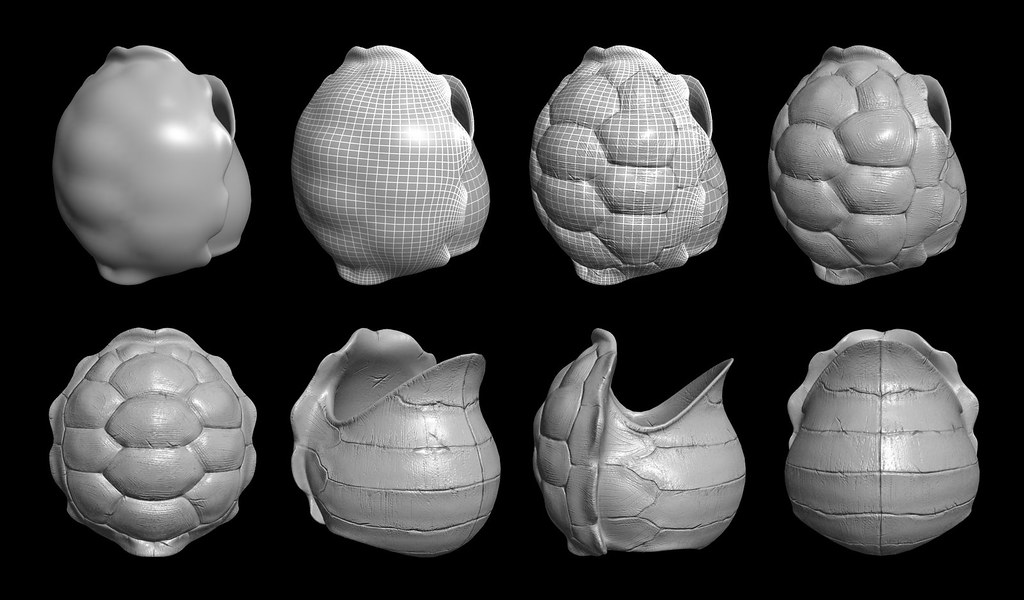
可以看一下我的龜殼效果
http://farm4.static.flickr.com/3570/3310280827_e567d6cb09_b.jpg
大概是這樣,分享心得,如果有錯,請指導一下
☞ 詳閱全文 Read more...


2010年2月19日 星期五

2010年2月3日 星期三
命名
我是不知道一般業界是怎麼命名物件的,但是最近在3DS MAX裡面經常在命名,也希望直接在瀏覽物件表裡可以快速找到自己想要的物件,或者直接看名稱就可以知道是哪個部位的骨骼,命名越詳細,當然也就越好了解物件是什麼?缺點是名稱會越長
以下是我最近常用的命名格式(純自己用)
例如:
Tur1這個角色頭部的“骨骼”,我會這樣寫:
→ Tur1 Bone Head MA01
Tur1左手骨骼“控制器”我會這樣寫:
→ Tur1 Ctrl Hand LA01
主名→種類→次部位→左右→編號
解說:
因為命名的字母順序,可以按照排列組合整理,也就是說在清單裏會越好找
可以把自己覺得比較想優先排列的放前面,中間空格,第一個字母都大寫
(1) 角色名稱,這一定是排最前面的沒異議,但是我後面會加一個編號
如果很多角色就01,角色一定不多我就1這樣,以免後來有複製或另一個角色名字一樣的時候會衝突。
例如:Tur 這個角色加上編號→ Tur01
名字盡量在5個字母內,以免過長,要不久簡寫或取其3個字母
(2) 物件類型,很多人排第二位的是次部位,可是我自己卻覺得,你要在清單裡找次部位的時候比較少,但是找相同類型的東西的時候卻很多,所以我把類型放到第二位。
骨骼→Bone
模型→Mod
控制器→Ctrl
大概這樣
(3) 次部位,很妙吧!我把大部分會放第二位的次部份,放在最後面
例如:頭 Head、脖子Neck、手臂Arm、手Hand、手指Finger、脊椎Spine、腿Leg、腳foot、尾Tail...等等
其實以前我也是放第二位,類似Tur1左手骨骼“控制器”我會這樣寫:
Tur1 Hand Ctrl L A01,這樣其實就像大多數的人的命名順序了
主名→次部位→種類→左右→編號
可是我覺得,次部位放以二位,看起來就是“東西很多”而且如果我想要在Layer裡面一次將相同類型的東西找到,還是把種類放前面,所以我擅自就把次部位往後挪了!
這樣Bone就全部排在一起、控制器、模型就會全部排在一起
(不過,我現在想想,搞不好以後還是會用原來的順序比較好...)
順序其實也可以把越想先看到的資訊放前面
(4) 左右,沒有分左右就算了,有左右邊的分一下比較好
左邊L、右邊R、中間M
如果沒有方位的就不用寫 L、R、M了
如果是“道具”名稱就寫在“次部位”這裡
(5) 編號,我會寫 字母+數字,例如:A01
因為之前控制器和骨骼太多了,同樣是Face就好幾條
如果全部命名成01、02、03,有時候會分不清楚誰是誰,而且沒有層級
所以,字母可以區別,次部位的“次次部位”
數字就可以很快看出層級了,例如:01(母)→02(子)→03(孫)→04(曾孫)...這樣
所以我現在都這樣寫
主名→種類→次部位→左右→編號
Tur1 Bone Finger LA01
-------------------------------------------------
PS:
不過其實排列順序,如果沒有硬要照種類分
應該是要照這樣的,只是我現在懶得改,而且也覺得沒什麼不好
主名→次部位→種類→左右→編號
Tur1左手骨骼“控制器”:
Tur1 Hand Ctrl L A01
☞ 詳閱全文 Read more...
2010年1月26日 星期二
連結
- Autodesk - Autodesk 3ds Max Services & Support - Learning Paths
- http://usa.autodesk.com/adsk/servlet/it ... id=5903856
- http://edu.hxsd.com/html/kechengshezhi/2009new/20081126/1983.html
- ★aversis.be系列Vray教程之 [如何在VRay中使用HDR] - VRay - VRay|Maxwell Render|MentalRay|finalRender
- 3d Tutorial
- 3DS MAX Tutorials (....)
- 只要坚持就能成为大师 DDM的动画基础12-13 | 火星时代网-全球领先的中文CG网络媒体
- 态度决定成败 Photoshop制作心得详解 - CG新闻 | 火星时代网-全球领先的数字艺术媒体
- 3D Total - The cg artists home page
- 有創意的設計才會讓人注意啊!! - 街頭摩人--史丹利愛亂來 - Yahoo!奇摩部落格
- CGTalk
- {E}vermotion - 3D models, textures, tutorials, architecture, 3D graphic, vray, 3ds max
-
- CGTalk - PELENG's Daily Sketchbook: (From CGTalk Daily Sketch Forum)
- CGTalk - RayFire Tool 1.46 plugin for 3ds Max released
- Animation Tips & Tricks: What Makes a Good and Honest Animator
- CG Taiwaner 台灣人玩動畫: Vray的全局照明(Global Illumination)演算法原理與比較
- 動畫筆記本: 讀書心得 (book reviews)
- JC Studio - Maya, Houdini, 3dsMax and Fx. Learning and researching. Tutorial for free now!: 運用動力學原理進行骨架設定 Dynamic Riggin with Chain/Rope/Cable.
- Interview: Meindbender | Artiquest : Art magazine for those who inspire
- VIDEO COPILOT | Professional After Effects Tutorials, Plug-ins & Pre-Keyed Stock Footage
- Josh Keyes | Paintings and Drawings
- duber.tv | news
- lindsey olivares
- 3D強人 善用機械變形金剛顛覆形象 引爆話題 | 財經新聞 | 蘋果日報 | 20100119 | 壹蘋果網絡
- CGTalk - Work Dump! (Warning Image Heavy)
- Jon-Troy Nickel | 'Folio
- Fluids Simulation R&D videos on Vimeo
- PZMAN: Mental Ray
- AnimationMentor.com — Geek Out With Eric Goldberg Webinar!
- 台灣動畫將死 - 3Design.tw - Yahoo!奇摩部落格
- Welcome to V-Ray (starting page)
- 3DS MAX 4脚本语言简介
- 水鹰脚本系列——3DS MAX 脚本入门教程(1) - 3DS MAX - 技术应用 - 豆豆网
- 문동화의 지브러쉬매니아 :: 네이버 블로그
- Creative Crash : High Quality 3D Models, Scripts, Plugins and More! :
- YouTube - Lee Perry-Smith modeling long hair with Hair Farm
- 千与千寻制作花絮_在线视频观看_土豆网视频 娱乐
- 65 Mold-Breaking 3ds Max Tutorials - Cgtuts+
- ECO群资源教程整理
- Pietari Posti - Illustration Art Design & Pretty Pictures
- Tae Kim
- We are The Lab Sydney | Design | Animation | VFX |
- 【电影发狂】詹姆斯·卡梅隆《阿凡达》手稿_电影发狂_新浪博客
- http://www.visionanimations.com/index.aspx
- incise soul
- AWNtv :: Antichrist - VFX Breakdowns
- 2007 法國《Hugh》 ESMA 動畫學校 導演Mathieu NAVARRO - Amos Hsiao【哇阿帕‧動畫飽和】 - Yahoo!奇摩部落格
- Maya: Realtime Viewport Shaders on Vimeo
- VRay.info | Tutorial: Setting up a Daylight Scene With V-Ray
- 首映創意 與 藍寶科技將虛擬變真實 - Amos Hsiao【哇阿帕‧動畫飽和】 - Yahoo!奇摩部落格
- 视频首页 - CG视频 火星时代CG视频教程|全球第一中文CG视频在线教学平台
- The Foundry - Examples
- 3DS Max Rendering: Transparent Alpha Channel
- Yigit Acik | FX Artist
- YouTube - Nvidia GF100 Ray-tracing
- -------------------------------
- 上一則連結:
- 連結2009/11/11
☞ 詳閱全文 Read more...
2010年1月19日 星期二

訂閱:
文章 (Atom)


 發表文章
發表文章